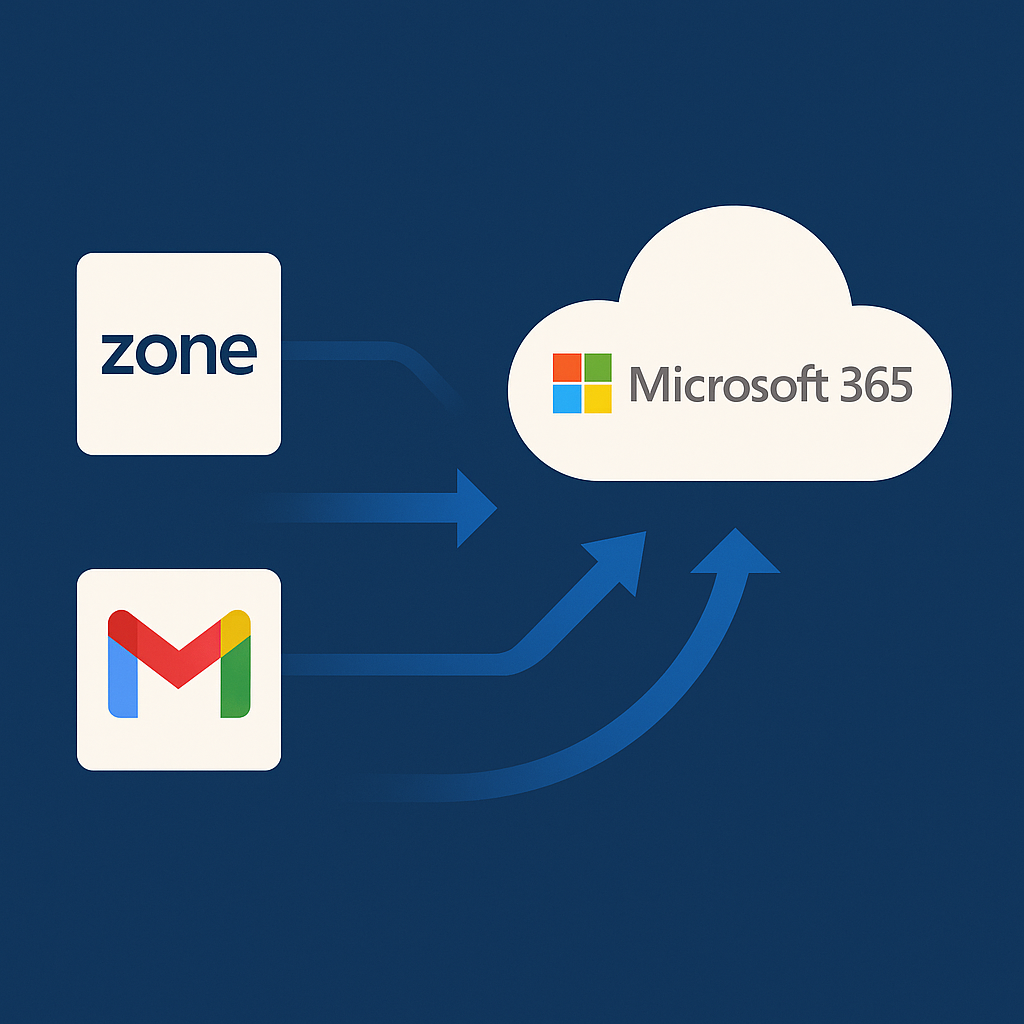
Paljud ettevõtted ja eraisikud kasutavad e-maile ja muid teenuseid Zone’is, Gmailis, või muudes platvormides. Ühel hetkel tekib aga soov või vajadus kolida kogu oma digitaalne elu Microsoft 365 keskkonda – olgu selleks paremad tööriistad, suurem kontroll või ühtsem haldus. Kui sa oled selle peale mõelnud, aga ei tea, kust alustada, siis see juhend on just sulle.
1. Miks üldse kolida Microsoft 365 keskkonda?
Enne, kui sukeldume detailidesse, tasub mõelda, miks see samm tasub ära:
- Integreeritud ökosüsteem – Outlook, Teams, Word, Excel, OneDrive jne on omavahel sujuvalt seotud.
- Turvalisus – Microsoft pakub tugevaid turvalisuslahendusi, nagu mitmefaktoriline autentimine, rämpsposti filter ja järelevalve.
- Paindlikkus ja töövoogude automatiseerimine – Power Automate, SharePoint ja muud tööriistad aitavad lihtsustada igapäevatööd.
2. Esmased ettevalmistused
a) Kaardista olemasolev olukord
- Kus asuvad sinu e-mailid? (Zone, Gmail, cPanel jne)
- Kas kasutad IMAP või POP3 protokolli?
- Kas on olemas kalendrid, kontaktid või jagatud postkastid, mida peab samuti kolima?
b) Mõtle domeeni peale
- Kas domeeni haldab mõni kolmas osapool või sul on sellele täielik ligipääs?
- Microsoft 365 nõuab domeeni kinnitamist DNS kirje kaudu – sul peab olema võimalik muuta DNS-i (TXT-kirje lisamine, MX-kirje muutmine jne).
3. Microsoft 365 tellimine ja ettevalmistus
a) Vali sobiv litsents
- Väikeettevõtted: Microsoft 365 Business Basic / Standard
- Suuremad vajadused: Microsoft 365 E3 / E5
b) Loo kasutajakontod
- Loo Microsoft 365 admin keskuses kõik kasutajad, kes hakkavad e-maili kasutama.
- Võid kasutada CSV faili või käsitsi lisamist.
4. Domeeni lisamine Microsoft 365 keskkonda
- Microsoft palub sul lisada TXT-kirje oma domeeni DNS-i, et kinnitada omandiõigus.
- Seejärel juhendatakse sind muutma MX ja muud kirjed (SPF, Autodiscover jne), et e-kirjad hakkaksid liikuma uude süsteemi.
NB! Seda sammu tee alles siis, kui oled valmis kolimiseks – pärast MX-kirje muutmist hakkavad e-kirjad kohe uude keskkonda tulema.
5. Andmete migreerimine (e-kirjad, kontaktid, kalendrid)
a) IMAP migreerimine
- Sobib kui kolid Zone’ist või mujalt, kus IMAP on lubatud.
- Microsoft 365 admin keskus pakub tööriista IMAP migreerimiseks.
- Kalendreid ja kontakte IMAP ei migreeri – need tuleb käsitsi eksportida ja importida.
b) Gmailist kolimine
- Microsoftil on spetsiaalne tööriist G Suite -> Microsoft 365 migreerimiseks.
- Võimalik migreerida e-kirjad, kontaktid ja kalendrid.
6. Outlooki seadistamine ja lõppviimistlus
- Kui MX-kirjed on suunatud Microsoft 365-le ja andmed üle kantud, seadista kasutajate Outlooki rakendused.
- Kontrolli, et mobiilseadmetes, Outlookis ja veebikeskkonnas kuvatakse õige sisu.
- Kontrolli SPF, DKIM ja DMARC kirjeid, et vältida spämmikategooriasse sattumist.
7. Koolita kasutajaid (vajadusel)
- Lühike sissejuhatus Outlook Web Appi, Teamsi või OneDrive’i kasutamisse võib säästa palju segadust.
- Võimalusel jaga ka lühikesi õpetusi või linke Microsofti enda kasutajatugedest.
8. Millised vead on levinud ja kuidas neid vältida?
- MX-kirje liiga vara muutmine – tee see alles siis, kui oled kõik valmis seadistanud.
- Kontaktide/kalendrite kaotus – veendu, et kasutajad teeksid enne kolimist oma andmetest varukoopiad.
- Unustatud jagatud postkastid ja aliased – ka need tuleb eraldi seadistada.
Microsoft 365 keskkonda kolimine võib tunduda keeruline, kuid õige planeerimise ja struktureeritud tegevuskava abil saab selle tehtud sujuvalt. Pane paika plaan, varu aega ja testi kõike enne lõplikku üleminekut. Kui vajad tuge, ära karda küsida abi, olgu see IT-spetsialist või Microsofti tugi.
Kui sa ei soovi kõike käsitsi seadistada või vajad tuge kolimisega, saad selle jätta meie hooleks. Vaata lähemalt meie Microsoft 365 teenuseid