1. Sissejuhatus
Paljud organisatsioonid kasutavad SharePointi igapäevaselt dokumentide haldamiseks, intraneti või projektikeskkonnana.
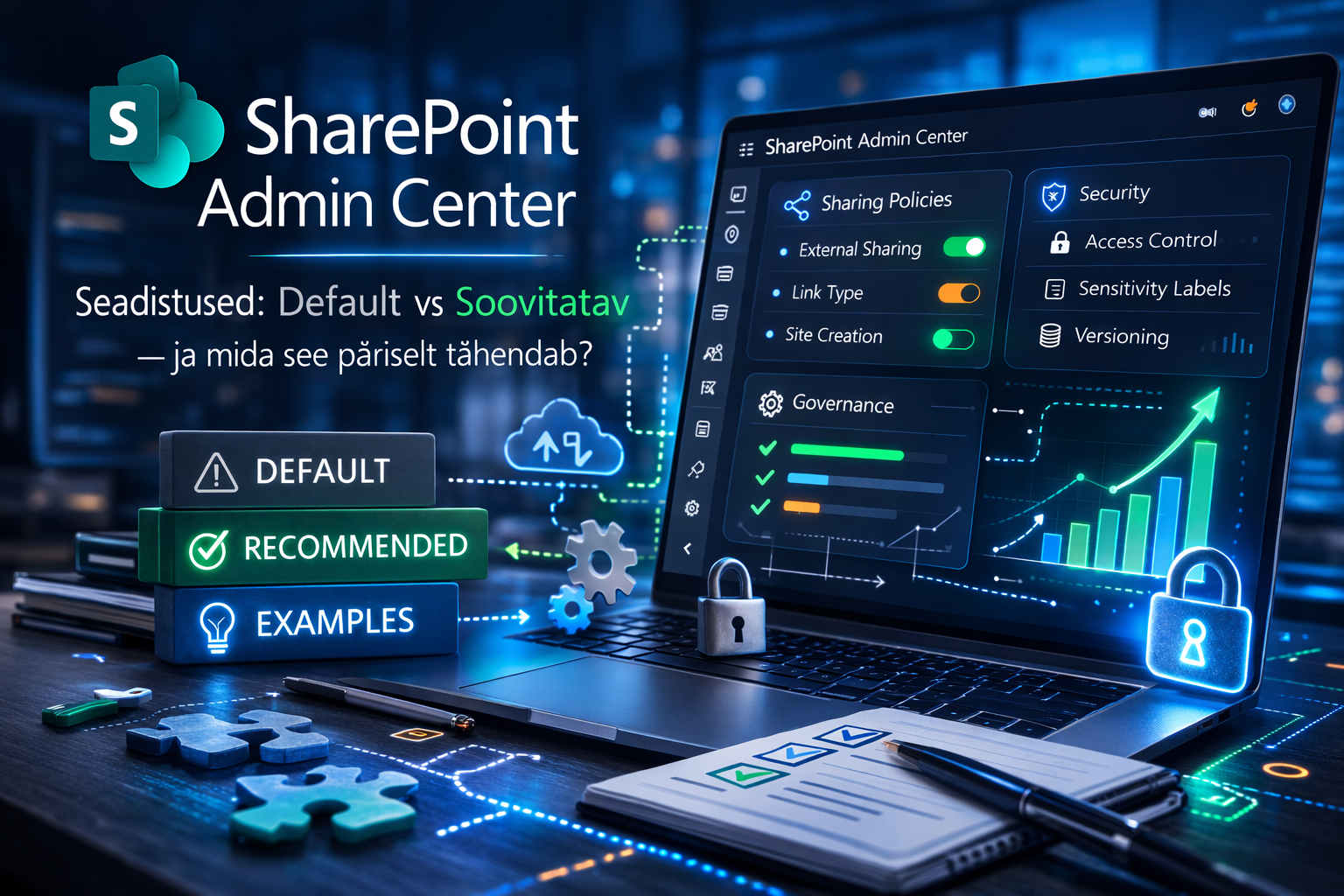
Kuid väga vähesed on tegelikult läbi mõelnud, millised seadistused on tehtud SharePoint Admin Centeris ja mida need päriselt tähendavad.
Vaikeseadistused ei ole alati valed.
Aga need ei ole ka alati sinu organisatsiooni jaoks õiged.
Vaatame üle kõige olulisemad seadistused, nende vaikimisi väärtused ja soovituslikud praktikad.
2. External Sharing (välisjagamine)
📍 Asukoht:
Microsoft 365 Admin Center → SharePoint Admin Center → Policies → Sharing
🔹 Default seadistus
Enamasti on vaikimisi lubatud:
- New and existing guests
- Või isegi Anyone with the link
See tähendab, et kasutajad saavad faile jagada välistele isikutele ning mõnel juhul isegi anonüümse lingiga.
🔹 Soovitatav seadistus
See sõltub organisatsioonist, kuid tihti:
- SharePoint: New and existing guests
- OneDrive: piiratum kui SharePoint
- Anyone links: kas täielikult keelatud või väga tugevalt piiratud
Lisaks:
- Link expiration kohustuslik
- Only specific people link type vaikimisi
🔹 Miks see oluline on?
Kui Share funktsioon on avatud ilma kontrollita:
- Tekivad juhuslikud õigused
- Tekib “shadow ligipääs”
- Audit muutub keeruliseks
- Andmekaitse risk kasvab
🔹 Reaalne näide
Organisatsioon loob eraldi “External” saidi, kus jagamine on lubatud.
Tulemus?
- Tekib paralleelne failistruktuur
- Päris töö ei toimu enam õigetes asukohtades
- Failid ei uuene
- Keegi ei leia midagi
Lahendus:
Governance + labelid + selged jagamise reeglid.
3. Default Link Type
📍 Policies → Sharing → Default link type
🔹 Default
Sageli: “Anyone with the link”
See tähendab, et kasutaja vajutab Share → ja juba ongi anonüümne ligipääs loodud.
🔹 Soovitus
Muuda vaikimisi:
→ Specific people
See sunnib kasutajat mõtlema, kellele ta päriselt jagab.
🔹 Mida see päriselt muudab?
Share tekitab uue õiguse.
Copy link ei pruugi (olenevalt konfiguratsioonist).
Enamik kasutajaid ei tea seda vahet.
Ja see on risk.
4. Site Creation õigused
📍 Settings → Site creation
🔹 Default
Iga kasutaja võib luua:
- Team site
- Communication site
🔹 Soovitus
Piirata:
- Kas ainult IT / governance tiim
- Või kontrollitud taotlusprotsess
🔹 Risk kui jätta default
- Sajad tühjad saidid
- Omanikud lahkuvad
- Turvalisus laguneb
- Keegi ei tea, mis kuskil toimub
5. Access Control (unmanaged devices)
📍 Policies → Access control
🔹 Default
Full access from desktop apps and browser
🔹 Soovitus (kõrgema turvatasemega organisatsioonis)
- Allow limited web-only access
- Või piirata tundlike saitide ligipääsu mittehaldatud seadmetest
🔹 Miks see oluline on?
Kui töötaja logib sisse:
- Avalikust arvutist
- Isiklikust haldamata seadmest
- Või välisriigist
Kas su failid on kaitstud?
6. Sensitivity Labels & Site Policies
Kuigi see ei ole ainult SharePointi seadistus, on see kriitiline osa governance’ist.
🔹 Default
Sageli:
- Pole ühtegi labelit
- Kõik saidid on sama tasemega
🔹 Soovitus
Defineeri:
- Public
- Internal
- Confidential
- Highly Confidential
Ja seo need:
- Sharing piirangutega
- Guest access piirangutega
- Conditional Accessiga
7. Versioning seadistused
📍 Site → Library Settings → Versioning
🔹 Default
100 major versionit
🔹 Probleem
Suured failid + pikk ajalugu = storage kasvab väga kiiresti.
🔹 Soovitus
- 20–50 major versionit
- Või selge retention poliitika
8. Mahu limiidid
📍 Settings → Storage limit
🔹 Default
Automatic management
🔹 Soovitus
Enamasti OK jätta automaatseks.
Aga enterprise keskkonnas tasub jälgida kasvutrende.
9. Miks SharePoint Admin Center on strateegiline, mitte tehniline teema
SharePoint ei ole lihtsalt failiserver pilves.
See on:
- Ligipääsukontrolli süsteem
- Andmekaitse tööriist
- Koostööplatvorm
- Organisatsiooni teadmiste baas
Admin Centeri seadistused määravad, kas:
✔ süsteem on skaleeritav
✔ turvaline
✔ auditeeritav
✔ hallatav 5 aasta pärast
või
✖ tekib kontrollimatu failimassiiv
10. Kokkuvõte
Kui sa pole kunagi teadlikult üle vaadanud oma SharePoint Admin Centeri seadistusi, siis on väga suur tõenäosus, et kasutad lihtsalt Microsofti vaikeseadeid.
Vaikeseaded ei ole loodud sinu organisatsiooni jaoks.
Need on loodud “keskmise kliendi” jaoks.
Kui soovid:
- SharePoint governance auditit
- External sharing kontrolli
- Sensitivity labelite ülesehitamist
- Turvalisuse ja koostöö tasakaalu
Võta meiega ühendust 🙂
Aitame seadistada SharePointi nii, et see toetab äri, mitte ei tekita varjatud riske.